
Webclient Stadtrat Bern
Allgemeines
Hier findest du zu allen Themen Anleitungen und Kurzvideos. Alternativ stehen die Anleitungen auch als PDF's zur Verfügung.
Login
Für den Zugriff auf die Unterlagen benötigt es einen zweiten Authentifizierungsfaktor. Die Zwei-Faktoren-Authentifizierung (2FA) ist eine Sicherheitsmassnahme, um das Risiko eines unbefugten Zugriffs auf einen Online-Account wirksam zu vermindern.
Falls du keine App für die «Zwei-Faktoren-Authentifizierung (2FA)» auf deinem Smartphone im Einsatz hast (z.B. Google Authenticator), dann installiere bitte die App «MS Authenticator». Dies geht wie folgt:
Lade die Microsoft Authenticator App aus dem «Google Play Store» oder aus dem «Apple App Store» auf dein Smartphone herunter.
Die App steht gratis zum Download zur Verfügung.
Android:
https://play.google.com/store/apps/details?id=com.azure.authenticator&hl=de_CHiOS:
https://itunes.apple.com/ch/app/microsoftauthenticator/id983156458?mt=8Klicke dich durch die Anmeldeschritte durch. Auf der Seite «Sicher unterwegs in der digitalen Welt» wähle bitte «überspringen» und dann «Konto hinzufügen» und «Anderes Konto».
Damit später der QR Code gescannt werden kann, benötigt die App Zugriff auf die Kamera. Erlaube den Zugriff bei einer möglichen Aufforderung.


Öffne auf deinem privaten Laptop einen Browser.
Um die mobile Sitzungsvorbereitung reibungslos nutzen zu können, empfehlen wir die jeweils aktuelle Version des Browsers zu installieren.
Unterstützte Plattformen der Webbrowser:
Microsoft Edge Chromium (Windows 10)
Google Chrome (Windows, Mac OSX, iOS, An-droid)
Safari (Mac OSX, iOS)

Gib die Adresse https://cmiweb.bern.ch/sitzungen/rs ein.
Hinweis: Du kannst für diese Adresse einen Favoriten erstellen, damit du in Zukunft den Webclient einfach starten kannst.
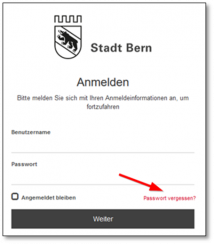
Wähle auf der erscheinenden Seite «Passwort vergessen?» an.
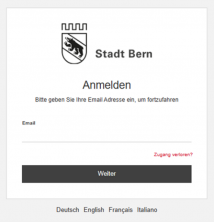
Gib deine E-Mailadresse ein und wähle "Weiter" an.
In deinen E-Mails findest du anschliessend einen Verifikationscode. Diesen Verifikationscode gibst du unter dem Bestätigungscode ein und wählst «Überprüfen» an.
Wähle ein starkes Passwort mit mindestens 8 Zeichen, Klein- und Grossbuchstaben, Zahlen und Sonderzeichen.
Gib dieses Passwort unter «Passwort» und «Passwort» bestätigen ein und wählen «Ändern» an.
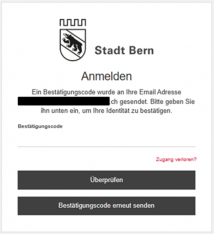

Auf deinem Mobile findest du eine Nachricht mit einem Bestätigungscode. Diesen gibtst du in der Anwendung ein und wählst «Überprüfen» an.

Als Benutzername gibst du deine E-Mailadesse ein und unter Passwort, das oben von dir gewählte Passwort. Wähle «Weiter».

Es erscheint ein QR Code.

Öffne die auf deinem Smartphone installierte Authenticator App.

In dem du in der App oben rechts "+" anwählst, öffnet sich der Scanner.
Hinweis: Damit der QR Code gescannt werden kann, benötigt die App Zugriff auf die Kamera. Erlaube den Zugriff bei einer möglichen Aufforderung.
Scanne den QR Code mit dem MS Authenticator.
Der MS Authenticator erzeugt eine PIN, d.h. eine 6-stellige Nummer.


Diese PIN (6-stellige Nummer) gibst du in der Anwendung ein und wählst «Weiter».
«Anzeigename (Optionaler Name zur späteren Identifizierung)» bitte leer lassen.

Nun befindest du dich in der Anwendung Webclient
Bei allen weiteren Anmeldungen kannst du dich über die Adresse https://cmiweb.bern.ch/sitzungen/rs einloggen. Unter:
- Benutzername gibst du deine E-Mailadresse ein,
- unter Passwort, das von dir gewählte Passwort und
- für die PIN (6-stellige Nummer) öffnest du die MS Authenticator App auf deinem Mobile und gibst den so generierten Code für das Login ein.
Wenn du das Passwort vergessen hast, dann klicke Sie beim Neuanmelden auf den entsprechenden Link und folge den Anweisungen:
Wenn du ein neues mobiles Telefongerät (mit der gleichen Telefonnummer) erwirbst, muss die App «MS Authenticator» neu registriert werden. Dafür gehst du beim Neuanmelden wie folgt vor:
- Du meldest dich wie gewohnt mit Mailadresse und Passwort an.
- Da das neue Gerät noch nicht registriert ist, klickst du auf «Neues Gerät».
- Gib den Bestätigungscode ein, den du als SMS erhalten hast.
- Installiere wie unter Ziffer «1.4. Erstes Starten der MSV» ausgeführt die App «MS Authenticator» und fotografiere den QR-Code. Du erhälst eine neue PIN, mit der du dich wie gewohnt anmelden kannst.

Dashboard einrichten
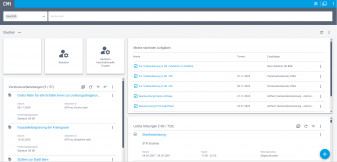
Du kannst zwischen verschiedenen Dashboardvarianten wählen.
Falls die Anordnung im Dashboard bei dir nicht wie unten abgebildet aussieht, kann es am Zoom deines Browsers liegen. Bei den meisten Geräten hilft eine Verkleinerung auf 80%.


- Hier findest du alle deinen offenen Aufgaben.
- Vorstösse bei welchen du zur Erstunterzeichnung eingeladen bist.
- Vorstösse bei welchen du zur Mitunterzeichnung eingeladen bist.
- Vorstösse bei welchen du die Leseberechtigung erhalten hast.
- Geschäfte bei welchen das Kommissionsvotum übernommen werden kann.
- Antwort und Berichte des Gemeinderates auf parlamentarische Vorstösse.
- Link auf die Page "Sitzungen".
- Link auf das "Suchcenter".
- Übersicht "Meine nächsten Sitzungen".
- Knopf um neuen Vorstoss zu erstellen.
- Vom Vizepräsidium zurückgewiesene Vorstösse.
- Vorstösse welche beim 1. Vizepräsidium hängig sind.
- Vorstösse welche du erstellt, aber noch nicht eingereicht hast.
- Deine eingereichten, hängigen Vorstösse.

Pendenzen
Lorem ipsum dolor sit amet, consectetuer adipiscing elit. Ut commodo pretium nisl. Integer sit amet lectus. Nam suscipit magna nec nunc. Maecenas eros ipsum, malesuada at, malesuada a, ultricies dignissim, justo. Mauris gravida dui eget elit.
Zuteilung Kommissionsvotum
Lorem ipsum dolor sit amet, consectetuer adipiscing elit. Ut commodo pretium nisl.
Antworten und Berichte
Neue Antworten auf parlamentarische Vorstösse werden dir über eine Aufgabe im CMI zugestellt und sind im Webclient einsehbar. Für Antworten auf Interpellationen, Prüfungs- und Begründungsberichte kannst du im Webclient die Traktandierung verlangen.
Die Antwort auf eine Kleine Anfrage wird dir als Aufgabe im CMI zugestellt. Du bekommst eine E-Mail-Notifikation und siehst sie in der Kachel «Antworten und Berichte» auf deinem Dashboard.


Die Antwort des Gemeinderats findest du in der Aufgabe unter Dokumente.

Um die vorliegende Aufgabe abzuschliessen, wählen im Dropdown «Kleine Anfrage abschliessen» an.
Andernfalls wird sie automatisch nach Ablauf der angegebenen Frist abgeschlossen.

Die Antwort auf eine Interpellation wird dir als Aufgabe im CMI zugestellt. Du bekommst eine E-Mail-Notifikation und siehst sie in der Kachel «Antworten und Berichte» auf deinem Dashboard.

Die Antwort des Gemeinderats findest du in der Aufgabe unter Dokumente.

Innert der Angegebenen Frist kann ein Mitglied des Stadtrats verlangen, dass diese im Stadtrat traktandiert wird (Art. 82a Abs. 1 GRSR). Andernfalls wird sie als erledigt abgeschrieben.
Um deinen Traktandierungswunsch abzugeben klicke auf den Button Antwort traktandieren.
Ein neuer Prüfungsbericht wird dir als Aufgabe im CMI zugestellt. Du bekommst eine E-Mail-Notifikation und siehst sie in der Kachel «Antworten und Berichte» auf deinem Dashboard.

Den Prüfungsbericht findest du in der Aufgabe unter Dokumente.

Innert der angegebenen Frist können elf Mitglieder des Stadtrats verlangen, dass dieser im Stadtrat traktandiert wird (Art. 82a Abs. 1 GRSR). Andernfalls wird er als erledigt abgeschrieben.
Um deinen Traktandierungswunsch abzugeben wählst du Antwort traktandieren aus. Wählst du Prüfungsbericht nicht traktandieren aus, wird die Aufgabe abgeschlossen und verschwindet aus von deinem Dashboard.
Ein neuer Begründungsbericht wird dir als Aufgabe im CMI zugestellt. Du bekommst eine E-Mail-Notifikation und siehst sie in der Kachel «Antworten und Berichte» auf deinem Dashboard.

Den Begründungsbericht findest du in der Aufgabe unter Dokumente.

Innert der angegebenen Frist können elf Mitglieder des Stadtrats verlangen, dass dieser im Stadtrat traktandiert wird (Art. 82a Abs. 1 GRSR). Andernfalls wird er als erledigt abgeschrieben.
Um deinen Traktandierungswunsch abzugeben wählst du Begründungsbericht traktandieren aus. Wählst du Begründungsbericht nicht traktandieren aus, wird die Aufgabe abgeschlossen und verschwindet aus von deinem Dashboard.
Notifikationen
Lorem ipsum dolor sit amet, consectetuer adipiscing elit. Ut commodo pretium nisl.
Tipps und Tricks
- Stellst du bei der Verwendung der Applikation Schwierigkeiten fest, kannst du die Browserseite, in der CMI läuft, jederzeit neu laden (über die Taste im Browser oder mittels der Taste F5).
- Hast du Probleme beim Login oder werden dir die erwarteten Daten nicht angezeigt? Logge dich bitte aus, löschen den Browser-Cache, schliessen und öffnen den Browser und melden dich erneut an.
- Werden die Dateien, die du mit der Funktion "Bearbeiten" aus dem Kontext-Menu oder mit dem Stift-Icon öffnen willst, nicht geöffnet? Prüfe bitte, ob die dazugehörige Software auf dem Gerät installiert wurde und ordnungsgemäss funktioniert. Das System kann dies aus technischen Gründen nicht automatisch erkennen.
- Um jederzeit zurück auf das Dashboard zu gelangen kannst du in der linken, oberen Ecke auf CMI klicken.
- Über das Symbol "Tabs" in der rechten, oberen Ecke kommst du auf eine Übersicht deiner geöffneten Tabs. Hier kannst du alle Tabs auf einmal schliessen.
Sitzungsvorbereitung
Einstieg
Der Einstieg in die Sitzungsvorbereitung erfolgt über die Kachel "Sitzungen" auf dem Dashboard.

Das Infoboard (1) stellt die Gesamtübersicht zu den Sitzungen bzw. Änderungen in den jeweiligen Gremien dar. Die Page beinhaltet Informationen zu den anstehenden nächsten Sitzungen (2) sowie vergangenen Sitzungen (3). Die Ansicht lässt sich weiter mit Filtern (4) auf der rechten Seite eingrenzen. Zudem sind die relevanten letzten Änderungen aufgeführt, von denen aus direkt in das entsprechende Objekt eingestiegen werden kann.
In der Page Gremien (5) sind alle Gremien ersichtlich, bei denen eine Mitgliedschaft besteht. Weiterführende Informationen sind im Kapitel Gremium: Ansicht beschrieben.
Mit der Suche (6) findest du rasch zu einem gewünschten Stichwort Traktanden, Sitzungen oder Unterlagen. Die Ergebnisse lassen sich mit zugehörigen Filtern weiter eingrenzen.

Gremium: Ansicht

Gremiumdetails (1)
Unter Details sind zusätzliche Informationen zum Gremium einsehbar, wie beispielsweise der Gremiumstyp, Bemerkungen oder weiterführende Felder.
Gremiums-Dossier (2)
Hier findest du Dokumente/Informationen zum Gremium, unabhängig von bestimmten Traktanden.
Gremiumsdokumente (evtl. löschen wenn nur in Grem.Dossier abgelegt wird)
Hier findest du Dokumente/Informationen zum Gremium, unabhängig von bestimmten Traktanden.
Sitzung: Ansicht und Funktionen
Nach dem Öffnen der gewünschten Sitzung werden sämtliche relevanten Informationen zur Sitzung sowie die Traktandenübersicht angezeigt. Die Traktanden lassen sich zudem nach Wortbegehren filtern. Diese Filter sind nur sichtbar, wenn mindestens ein Wortbegehren vorhanden ist.

| Container Menü Sitzung (1) | In diesem Menü sind Funktionen zur Verfügung wie "Alle Dokumente dieser Sitzung herunterladen", "Outlook-Termin erstellen" oder "Gesamt-PDF erstellen" zu finden. |
| Page Traktanden (2) | In dieser Übersicht sind die Liste der Traktanden und jeweilige Seitenbereich des ausgewählten Traktandums aufgeführt. |
| Page Dokumente (3) | In dieser Page sind die Sitzungsdokumente und die persönlichen Dokumente auf Sitzungsebene verfügbar. |
| Details (4) | Alle relevanten Metadaten der Sitzung sind in diesem Abschnitt ersichtlich. |
| Liste aller veröffentlichten Traktanden (5) | Hier ist die Liste sämtlicher Traktanden abgebildet. Standardmässig wird der sogenannte Seitenbereich (6) des ersten Traktandums geöffnet. Durch Anklicken eines anderen Traktandums (nicht Titel anwählen) wechselt der Seitenbereich mit entsprechenden Traktandendetails bzw. -unterlagen. Durch Klicken auf den blauen Titel, springst du auf die Vollansicht des Traktandums. |
| Seitenbereich des ausgewählten Traktandums (6) | Das jeweils ausgewählte Traktandum wird mit allen darin enthaltenen Informationen abgebildet. Neben Traktandendetails bzw. -unterlagen sind auch persönliche Dokumente, persönliche Notizen oder Wortbegehren je nach Gremien Einstellungen sicht- und bearbeitbar. |
Alle Dokumente dieser Sitzung herunterladen
Mit dieser Funktion lassen sich sämtliche Dokumente bzw. Unterlagen der Sitzung auf das lokale Gerät herunterladen. Für den Download wird im Containermenü Alle Dokumente dieser Sitzung herunterladen ausgewählt.
Outlook-Termin erstellen
Aus CMI Sitzungen lassen sich ein oder mehrere Termine für Sitzungen als Outlook-Termin herunterladen. In der geöffneten Sitzung wird im Containermenü auf Outlook-Termin erstellen geklickt.

Traktandum: Ansicht und Funktionen
Sobald du aus einer Sitzung in ein Traktandum abspringst, werden die relevanten Details sowie die Dokumente angezeigt, die sich auf das geöffnete Traktandum beziehen.

Über die jeweiligen Drei-Punkte-Menüs können neue Persönliche Dokumente und Traktandumsnotizen erstellt werden.
Traktandumsnotizen
Um eine neue Notiz zu erstellen, wähle im Drei-Punkte-Menü die Funktion Neue Traktandumsnotiz aus. Gib im Feld Notiz die gewünschte Bemerkung ein. Die Notizerfassung schliesst du mit Erstellen ab.

Notizen freigeben
Die Notiz kann nach der Erstellung an weitere Personen bzw. Gruppen freigegeben werden. Hierfür kann im Objektmenü die Funktion "Freigeben" angewählt werden. Anschliessend kann definiert werden, ob die Traktandumnotiz für einzelne Personen oder eine der Freigabegruppen zugänglich gemacht werden soll.

Eine Traktandumsnotiz kann nachträglich bearbeitet werden. Dafür muss die einzelne Traktandumsnotiz ausgewählt werden. Danach kann diese bearbeitet werden. Änderungen am Text lassen sich direkt eingeben und werden mit dem Häkchensymbol (✓) bestätigt.
Persönliche Dokumente
Sowohl auf der Sitzung als auch in den einzelnen Traktanden kannst du persönliche Dokumente ablegen, bearbeiten und an weitere Personen zur Zusammenarbeit freigeben.
Persönliche Dokumente auf Ebene Sitzung

Persönliche Dokumente auf Ebene Traktandum

Die Unterlagen einer Sitzung kannst du direkt zu deinen persönlichen Dokumenten hinzufügen. Dafür gibt es zwei Möglichkeiten.

Deine persönlichen Dokumente kannst du Personen bzw. deinen Freigabegruppen lesend oder schreibend zur Verfügung stellen. Hierzu wählst du die Funktion Freigeben auf dem Objektmenü des entsprechenden Dokumentes aus.

Anschliessend definierst du die Personen bzw. Gruppen, denen du den Zugriff gewähren möchtest und legst fest, ob der Zugriff lesend oder schreibend sein soll. Eine Übersicht zu den erteilten Freigaben bekommt man durch anklicken des Dokuments (1).
Solltest du die Freigabe wieder entziehen wollen, kannst du dies über die Funktion Freigaben entfernen durchführen. Es werden damit sämtliche Freigaben für das persönliche Dokument entfernt.

In der Traktandumsansicht (2) findet man die Freigaben unter Explizite Berechtigung.

Mit den Annotationswerkzeugen lassen sich zusätzliche Kommentare direkt auf den persönlichen Dokumenten anbringen. Öffne hierzu das gewünschte Dokument. Klicke auf das Symbol Dokument annotieren.
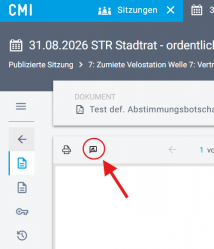
Es stehen dir die Annotationswerkzeuge (1), der Speichern-Button (2) sowie Annotationen verwerfen (3) auf der linken Seite zur Verfügung. Im Annotationsmodus erfolgt ein Check-Out und das Dokument kann nicht durch weitere Personen bearbeitet werden, bis das Dokument wieder gespeichert wird.

Beim Speichern kannst du zwischen zwei Optionen auswählen, wie das persönliche Dokument hinsichtlich der Versionierung behandelt werden soll:
- PDF, neue Version: Das geänderte Dokument wird im PDF-Format als neue Version des bestehenden Dokumentes abgespeichert. Das bedeutet z.B. wenn das Dokument ursprünglich ein Worddokument war, wird das Dokument mit dieser Version und den Annotationen neu ein PDF
- Neues PDF-Dokument: Das persönliche Dokument mit den Annotationen wird als neues PDF-Dokument in den persönlichen Dokumenten gespeichert und somit das bestehende Dokument nicht überschrieben.
Du hast die Möglichkeit, individuelle Gruppen für die Freigabe von Notizen sowie persönliche Dokumente zu erstellen. Die Freigabegruppen erstellen und verwaltest du selbständig in deinen Benutzereinstellungen (2) unter der Page CMI Sitzungen – Freigabegruppen (3). Um eine neue Gruppe zu erfassen, wählst du Element hinzufügen (4) aus.

Gib nun den Namen (5) für die Gruppe ein und füge Mitglieder (5) über die Suche hinzu. Klicke anschliessend auf das Häkchensymbol (6) um die Erstellung abzuschliessen.
Vorstoss
Vorstoss erstellen
Vorprüfung PARL
Leseberechtigung
Erstunterzeichnung
Mitunterzeichnung
Berechtigung entziehen
Vorstoss einreichen
Vorstoss zurückgewiesen
Vorstoss löschen / nicht weiterverfolgen
Vorstoss zurücknehmen
Aufgaben Büro
FAQ
SR-Mitglied kann sich nicht als Referent*in melden, weil er/sie Aufgabe nicht bekommt oder nicht findet
- Schulung, Helpdesk, GLK fragen
- Wenn systematisch immer die gleichen Personen Probleme haben, geht Parl auf die Personen zu, um zu schulen.
SR-Mitglied kann Antworten auf Bericht nicht traktandieren lassen, weil er/sie Aufgabe nicht bekommt oder nicht findet
- Schulung, Helpdesk, GLK fragen
- Wenn systematisch immer die gleichen Personen Probleme haben, geht Parl auf die Personen zu, um zu schulen.
Im Dashboard sind zu viele Tabs auf einmal geöffnet. Kann ich alle auf einmal schliessen?
Um eine Übersicht über alle geöffneten Tabs zu erhalten, drückst du links, im blauen Balken auf das Symbol "Tabs".
Die Zahl im Symbol verrät dir wie viele Tabs du geöffnet hast.

So kommst du auf eine Übersichtsseite, auf welche die verschiedenen Tabs nach Kategorien aufgeführt sind. Du kannst die Tabs anwählen und einzeln oder alle auf einmal löschen. Für Letzteres drückst du den Button "Alle Tabs schliessen"

Schnellzugriffe

Sitzungen
Termine und Unterlagen zu Sitzungen

Geschäfte
Dokumente und Abläufe zu Geschäften

Mitglieder
Mitglieder des Stadtrats

Organisation
Aufgaben und Mitglieder der Gremien und Kommissionen

Sitzplan
Sitzplätze im Rathaus

Parlamentsbetrieb
Informationen zum Parlamentsbetrieb